📋 開始前確認
- ✅ 已安裝 OpenClaw(還沒裝?點這裡)
- ✅ 有飛書賬號,且是企業/團隊成員(個人版也可以,自己建個企業)
- ✅ 電腦瀏覽器可以打開 open.feishu.cn
創建飛書應用
在飛書開放平台新建一個企業自建應用
打開飛書開放平台
用瀏覽器打開以下網址,用你的飛書賬號登錄:
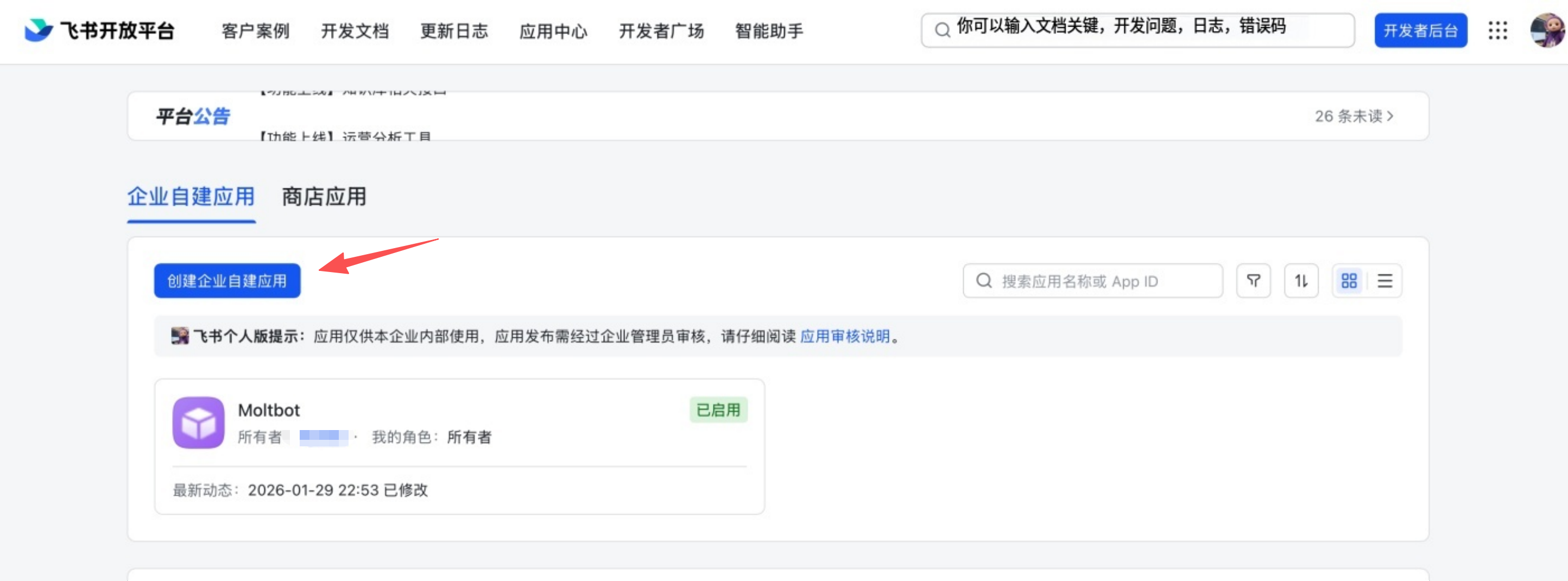
點擊「創建企業自建應用」
進入開放平台後,點右上角的藍色按鈕
複製 App ID 和 App Secret
創建完成後,在「憑證與基礎信息」頁面找到這兩個值,先複製保存好,然後把兩個值發給 AI 助手,它會自動寫入配置並重啟服務,無需手動操作。
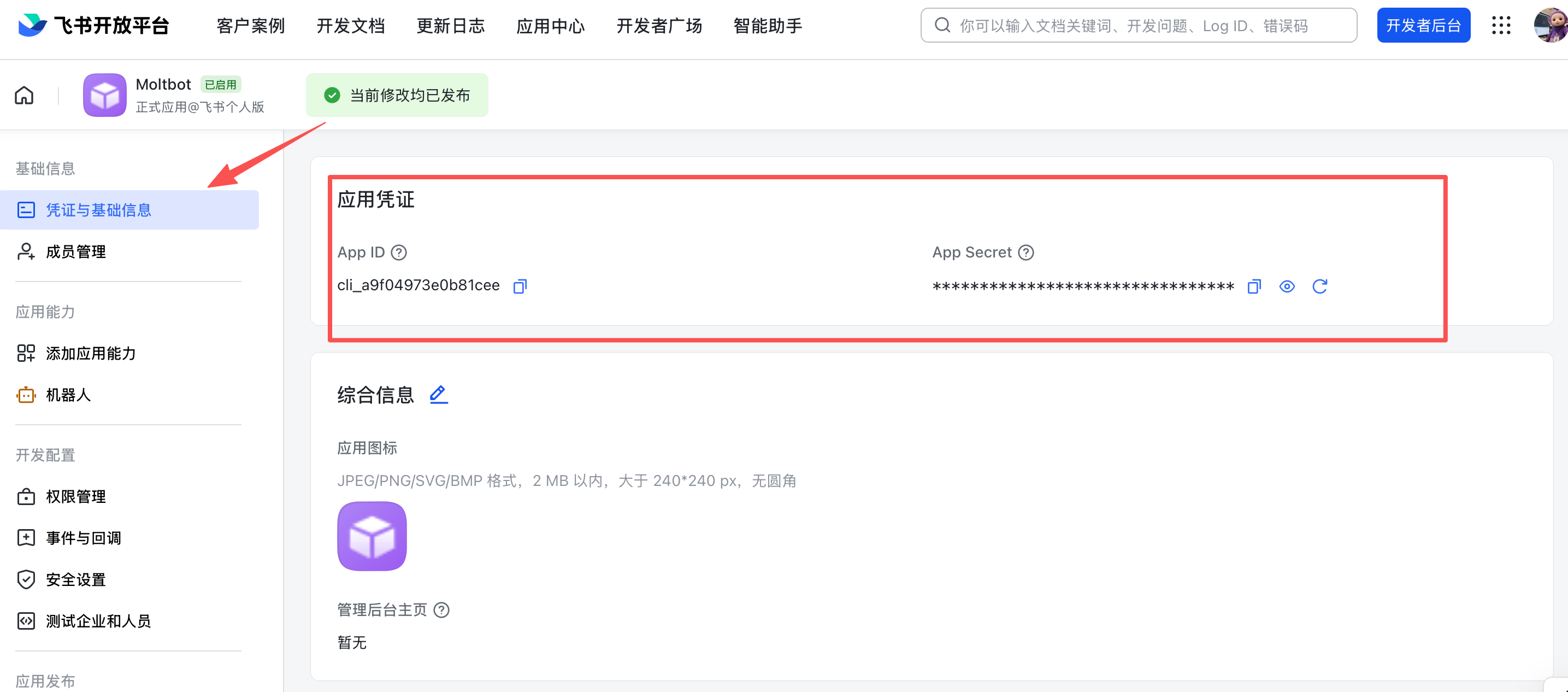
⚠️ App Secret 很重要!不要洩露給別人,也不要截圖發到群裡。
App ID 格式示例
cli_xxxxxxxxxxxxxxxx
App Secret 格式示例
xxxxxxxxxxxxxxxxxxxxxxxx
💡 如何把憑證交給 AI 助手?
YOUR_APP_ID 和 YOUR_APP_SECRET 替換成你剛才複製的真實值,然後回車執行:
✏️ 第 1、2 條末尾需填入你自己的值(橙色部分),第 3 條直接複製執行即可。
① 寫入 App ID
openclaw config set channels.feishu.accounts.default.appId YOUR_APP_ID
把末尾 YOUR_APP_ID 替換成你的 App ID(格式:cli_xxxxxxxx),再回車執行
② 寫入 App Secret
openclaw config set channels.feishu.accounts.default.appSecret YOUR_APP_SECRET
把末尾 YOUR_APP_SECRET 替換成你的 App Secret,再回車執行
③ 啟動網關 (無需修改,直接複製執行)
openclaw gateway start
✅ 3 條命令都執行完、沒有報錯,配置就完成了。
配置權限和機器人能力
給 App 開放消息權限,並啟用機器人功能
📌 本步順序很重要:先完成權限 + 機器人設置 → 把憑證發給 AI 助手建立長連接 → 再回來配置事件訂閱(飛書後台需要檢測到長連接才能保存)→ 最後發布。
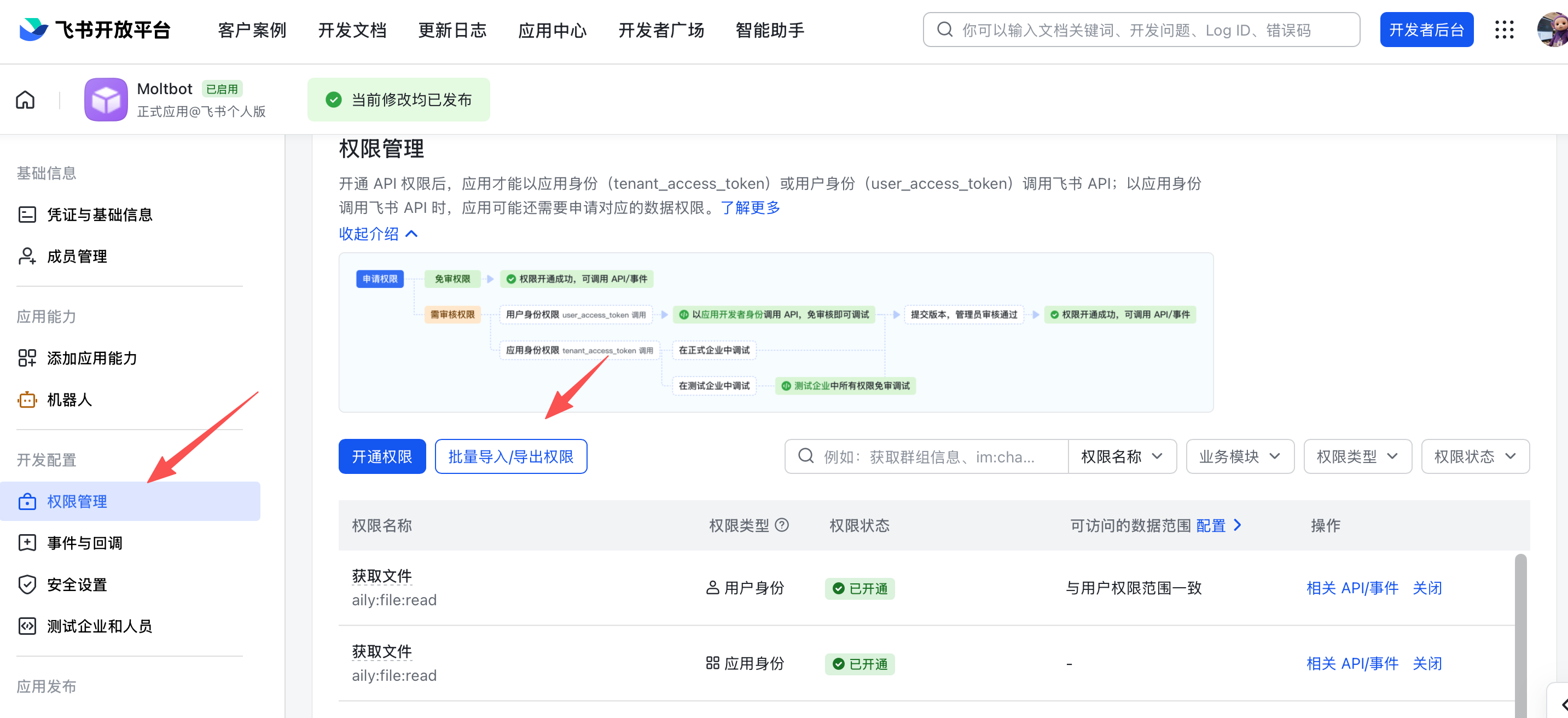
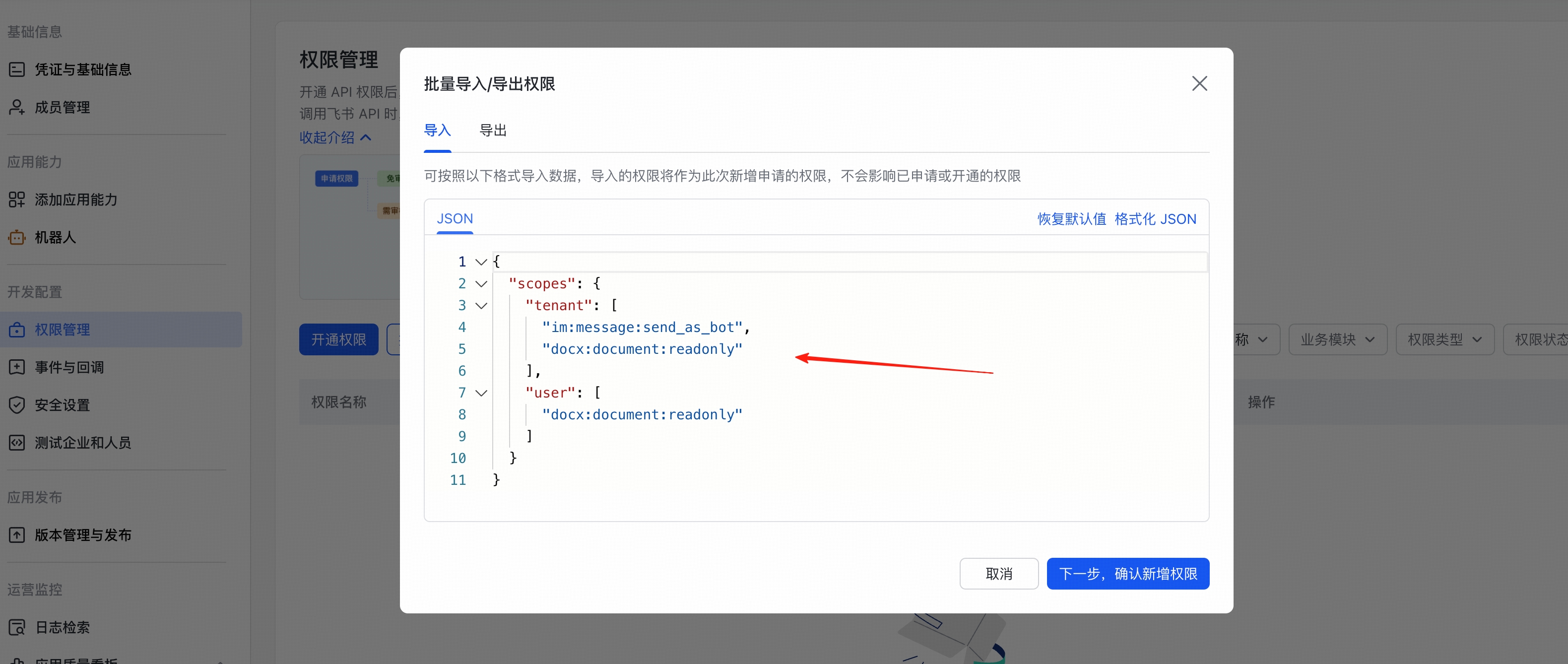
批量導入權限
{
  "scopes": {
    "tenant": [
      "im:message",
      "im:message.p2p_msg:readonly",
      "im:message.group_at_msg:readonly",
      "im:message:send_as_bot",
      "im:message:readonly",
      "im:resource",
      "im:chat.members:bot_access",
      "im:chat.access_event.bot_p2p_chat:read",
      "contact:user.employee_id:readonly",
      "application:application:self_manage"
    ],
    "user": [
      "im:chat.access_event.bot_p2p_chat:read"
    ]
  }
}
✅ 導入是「新增」權限,不影響已有權限,放心確認。看到「已添加 X 個權限」就成功了。
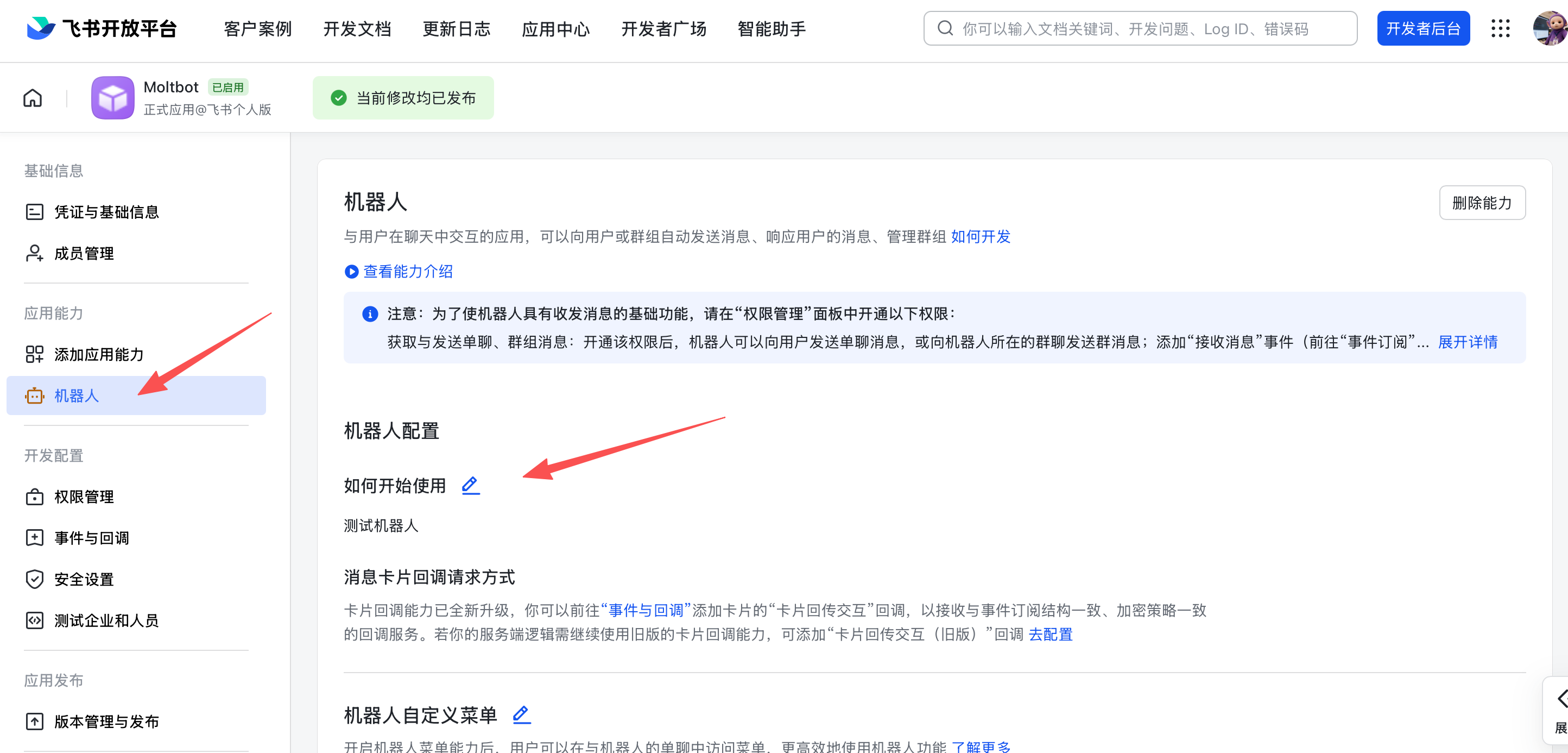
開啟機器人能力
左側菜單找到「應用能力」→「機器人」,點擊開啟
把憑證發給 AI 助手,建立長連接
先讓 AI 啟動網關、建立長連接,飛書後台才能在下一步檢測到並保存事件配置
openclaw chat)
發送示例:
App Secret: xxxxxxxxxxxxxxxxxxxxxxxx
⚠️ 如果 AI 提示「憑證已成功配置,需要重啟 Gateway」或「Gateway 服務未運行」:
⚠️ 必須先完成這一步,飛書後台才能檢測到長連接,下一步「保存事件配置」才能成功。
💡 這是你和 AI 的私信,App ID 和 App Secret 不會被其他人看到,放心發送。
配置事件與回調(長連接模式)
回到飛書開放平台,左側菜單找到「事件與回調」→「事件配置與訂閱方式」
✅ 上一步已建立長連接,飛書後台現在可以檢測到,保存配置不會報錯。
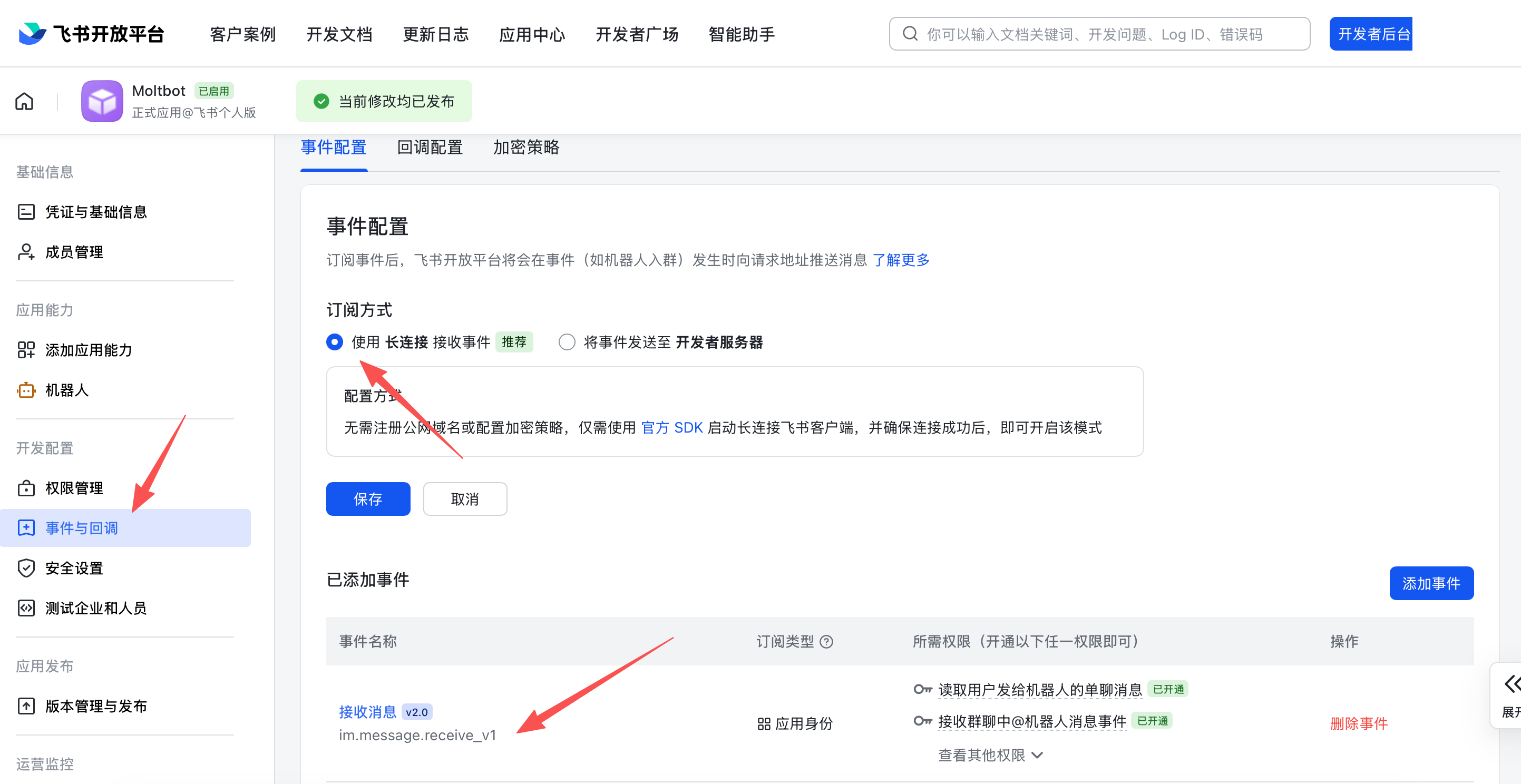
im.message.receive_v1
⚠️ 長連接模式不需要服務器公網地址,個人電腦也可以用。
發布應用
左側菜單找到「版本管理與發布」,創建版本並發布
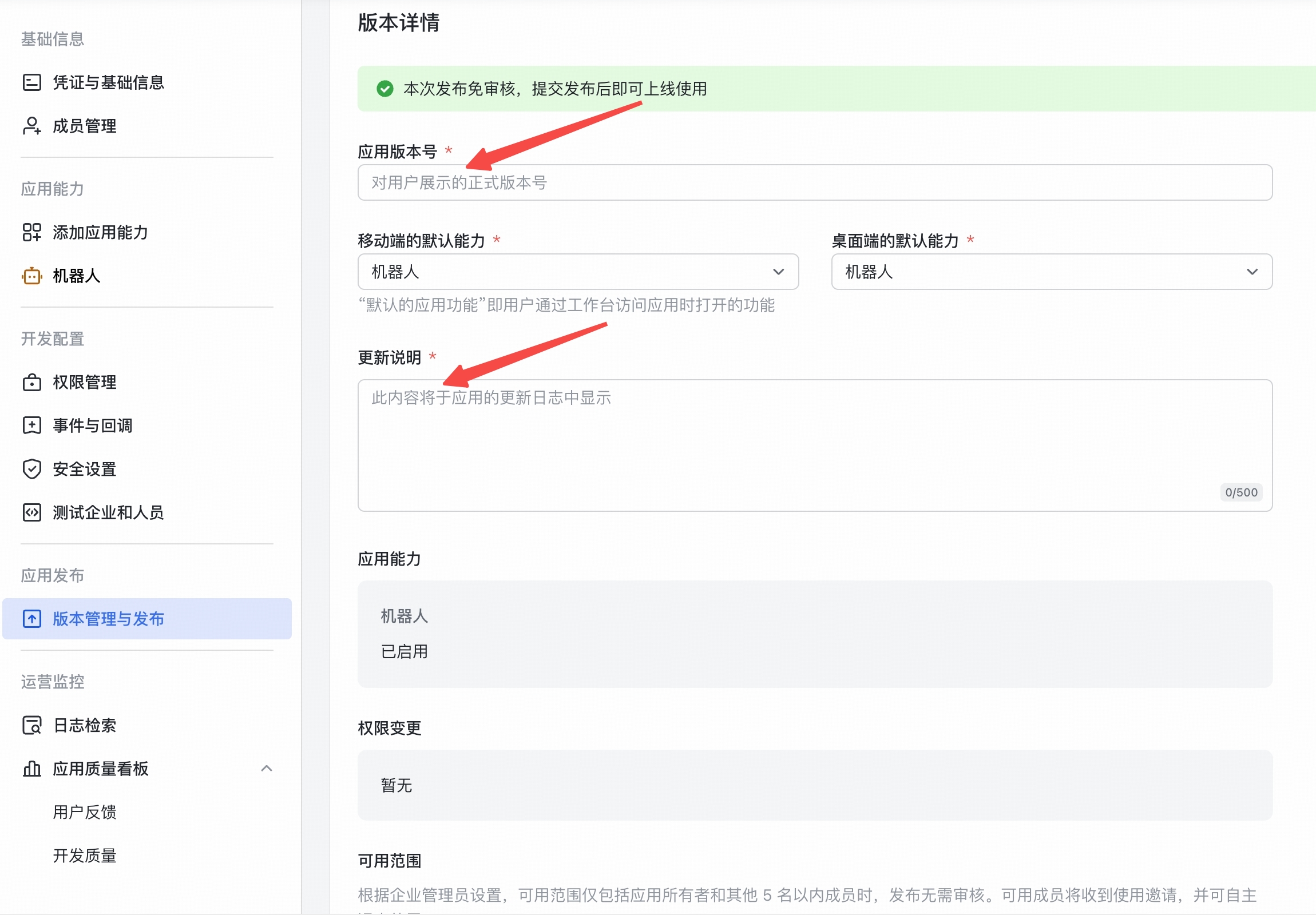
點擊左側「版本管理與發布」,找到剛才保存的待發布版本 → 點擊「查看版本詳情」→ 點擊「申請線上發布」,等待管理員審批
審批完成後,飛書裡就能搜到你的機器人,機器人就有聊天框了 🎉
✅ 審批通過後,飛書裡就能搜到你的機器人了!
在飛書裡找到你的機器人
應用發布後,在飛書搜索機器人名稱,發第一條消息
在飛書裡搜索你的機器人
打開飛書客戶端,搜索你創建的應用名稱(如「AI 助手」)
✅ 機器人有回復 = 大功告成!
📋 如果機器人回復「OpenClaw: access not configured」
這是正常現象,說明你的賬號還未完成配對。按以下步驟操作:
找不到機器人?檢查這幾個點
機器人發布後,通常需要 1-2 分鐘才能在飛書搜索中出現
im.message.receive_v1?
openclaw gateway status 確認
🎉 開始使用!
你的 AI 助手已經在飛書裡等著你了
🔍
搜索信息
「幫我搜一下今天港股行情」
✍️
寫作助理
「幫我寫一封郵件給客戶…」
📋
任務管理
「幫我明天早上9點提醒開會」
💡 以後每次重啟電腦,網關需要重新啟動。告訴 AI「啟動網關」即可,或者用 openclaw gateway install 設置開機自啟。
遇到問題?常見排查
機器人不響應、找不到聊天框……看這裡
事件配置保存時提示「未檢測到長連接」
這是最常見的卡點,原因是憑證還沒發給 AI、網關未啟動
機器人發布了但搜不到
找到機器人但發消息沒回復
openclaw gateway status,確認網關 runningopenclaw gateway start 重啟openclaw logs --follow💡 重啟電腦後網關需要手動重啟。建議運行 openclaw gateway install 設置開機自啟。
配對碼是什麼?
💡 配對碼是權限控制機制:當「其他人」第一次給你的機器人發消息時,機器人會發一個配對碼,你(管理員)審批後對方才能使用。自己用不需要配對碼,機器人直接回復即成功。
🙋 常見問題
機器人沒有回復,怎麼辦? ▼
逐一檢查:
- 終端裡運行
openclaw gateway status,確認網關是 running 狀態 - 飛書應用是否已發布?(步驟 2.4)
- 事件與回調是否已添加
im.message.receive_v1?(步驟 2.3) - 查看實時日誌:
openclaw logs --follow
重啟電腦後機器人不響應了? ▼
網關需要重新啟動:
如果想讓它開機自啟:
我用的是 Lark 國際版,步驟一樣嗎? ▼
基本一樣,但有兩點不同:
- 開放平台網址改為
open.larksuite.com/app - 配置文件裡需要加
"domain": "lark"
怎麼把機器人加到群裡用? ▼
直接在群裡邀請機器人就行。默認設置下,群裡需要 @機器人 才會觸發回復(避免騷擾)。
如果想在群裡隨時觸發,不需要 @,聯繫管理員修改配置。